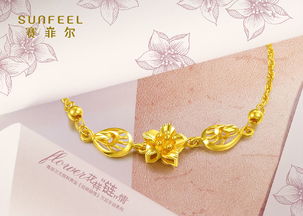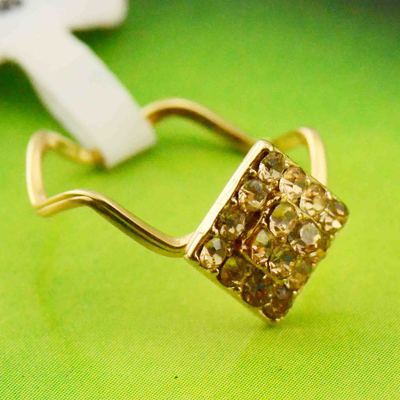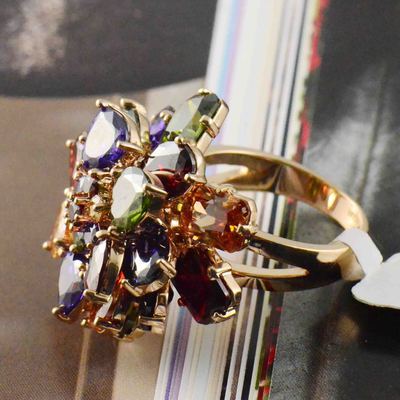
隨著飾品市場的蓬勃發(fā)展,加盟和批發(fā)成為許多創(chuàng)業(yè)者的首選。面對琳瑯滿目的品牌和供應(yīng)商,如何做出明智的選擇成為一個關(guān)鍵問題。本文將從品牌篩選、批發(fā)渠道、市場定位等方面,為您提供一套完整的策略。
一、明確市場定位與目標(biāo)客戶
在選擇加盟品牌或批發(fā)商之前,首先要明確自己的市場定位。您的目標(biāo)客戶是年輕人、職場女性,還是中高端消費群體?不同群體對飾品的需求差異巨大。例如,年輕人更偏愛時尚、個性化的設(shè)計,而中高端客戶可能更注重材質(zhì)和品牌價值。明確這一點后,您就能更有針對性地篩選品牌。
二、篩選優(yōu)質(zhì)加盟品牌的標(biāo)準(zhǔn)
- 品牌知名度與口碑:選擇有良好市場口碑和一定知名度的品牌,能幫助您快速吸引客戶。可以通過行業(yè)展會、線上評價和客戶反饋來評估。
- 產(chǎn)品質(zhì)量與設(shè)計:優(yōu)質(zhì)飾品應(yīng)具備精美的設(shè)計、耐用的材質(zhì)和環(huán)保標(biāo)準(zhǔn)。建議實地考察或索取樣品,確保產(chǎn)品符合預(yù)期。
- 加盟支持與服務(wù):好的品牌會提供全面的加盟支持,包括培訓(xùn)、營銷、物流等。確保品牌方有完善的售后體系,能幫助您應(yīng)對經(jīng)營中的問題。
- 利潤空間與成本控制:分析加盟費用、進貨成本和定價策略,確保有合理的利潤空間。關(guān)注品牌的供應(yīng)鏈穩(wěn)定性,以避免斷貨風(fēng)險。
三、珠寶首飾批發(fā)的關(guān)鍵渠道
- 線上批發(fā)平臺:如阿里巴巴、1688等平臺匯聚了大量供應(yīng)商,方便比價和篩選。注意查看供應(yīng)商的資質(zhì)、客戶評價和退貨政策。
- 行業(yè)展會與交易會:參加珠寶首飾展會能直接接觸多家供應(yīng)商,了解最新產(chǎn)品和行業(yè)趨勢。這是一個高效建立合作關(guān)系的方式。
- 直接與制造商合作:如果資金充足,可以考慮與源頭制造商合作,以獲得更低的進貨價和定制服務(wù)。但需注意質(zhì)量控制。
- 本地批發(fā)市場:許多城市有專門的珠寶首飾批發(fā)市場,適合小批量進貨和實地驗貨。
四、規(guī)避風(fēng)險與持續(xù)優(yōu)化
在選擇過程中,務(wù)必警惕虛假宣傳和過高的加盟費用。建議多咨詢行業(yè)專家或已有加盟商的經(jīng)驗。飾品行業(yè)更新快,需保持對市場趨勢的敏感度,定期調(diào)整產(chǎn)品線。
飾品加盟和批發(fā)成功的關(guān)鍵在于細(xì)致的市場調(diào)研、可靠的合作伙伴以及靈活的經(jīng)營策略。希望以上建議能助您在競爭激烈的市場中脫穎而出!